Mostrando entradas con la etiqueta PlayStation3. Mostrar todas las entradas

26 de julio de 2010

Códigos de error de PlayStation3


Son muchos los errores de software que pueden producirse al usar la consola. Todos vienen identificados con un número de error. Aquí os dejamos algunos de ellos, fijo que hay muchos más que esperamos no descubrir.


  • 8013030: Error en la descarga de la actualización.
  • 8003041F: Error en el proceso de copiado mediante Media Server.
  • 80010006: Error al comenzar. Problema en la carpeta de instalación.
  • 80010007: Error al comenzar. Se produce al hacer Swap con algún disco (intercambios).
  • 80010001: Error en la capacidad de juego.
  • 80010017: No se puede cargar el juego Blu-ray.

12 de julio de 2010

Ver mkv en playstation3 ( transformar mkv con tsmuxer )

Ya os habiamos comentado como pasar videos de mkv a m2ts ( o vob ) con mkv2vob. Hoy os explicaremos como utilizar el tsMuxer y transformar rapidamente archivos mkv en ts o m2ts.
Podeis descargar el programa de su web oficial: www.smlabs.net/tsmuxer_en.html
Una vez descargado y descomprimido el archivo, deberéis ejecutar el archivo tsMuxerGUI.

5 de enero de 2010

6 razones para conectar tu PS3 a Internet


Hay muchos usuarios de PS3 que aun no le sacan todo el partido a su consola de última generación al no tenerla  conectada con la red de redes. A continuación os pongo una lista con algunas de las ventajas que tiene tener la consola conectada.
  1. Podrás jugar online con el resto de jugadores.
  2. Tú y tus amigos podréis estar en contacto.
  3. Tendrás acceso a nuevas demos gratuitas todas las semanas.
  4. Podrás comprar juegos exclusivos en la store.
  5. Puedes obtener extensiones para aumentar la jugabilidad de tus juegos.
  6. Tus juegos tendrán las ultimas actualizaciones con los bugs arreglados.

Seguro que tenéis vuestras propias ventajas, podéis compartirlas con los demás en los comentarios.

6 de mayo de 2009

Abrir puertos para la PlayStation3

Para poder utilizar la PlayStation3 por Internet, es necesario tener abiertos los puertos que necesita la consola. Hay varias formas de hacerlo, DMZ, UPnP... ahora vamos a tocar la forma mas manual que hay... abrir los puertos uno a uno.


Lo primero será conocer los puertos que necesitamos abrir.

PlayStation Network:
TCP: 80, 443, 5223
UDP: 3478, 3479, 3658


Algunos juegos:


Juego
TCP
UDP
BurnOut Paradise
21800 - 21899
3659, 6000, 9565, 9579
Call of Duty 3
3074
3074
Call of Duty 4
80, 443, 5223
3074, 3075, 3478, 3658
Gran Turismo 5 Prologue
80, 443, 5223
3478, 3479, 3658, 10070, 50100
MotorStorm
-
3659, 3660


Cada juego requiere sus propios puertos, así que nos tocará abrir los puertos cada vez que queramos jugar online con un juego nuevo. Estos puertos se encuentran en los libros de instrucciones de los juegos, en caso de no encontrarlos, se pueden buscar rápidamente en la red.

Procedimiento:
Como siempre que queremos modificar algo en el router, lo que debemos hacer es acceder a la web de configuración del router, generalmente es: http://192.168.1.1 pero en caso de no ser esa, podeis obtenerla siguiendo la explicación que dimos a la hora de utilizar DMZ
Vais al menú de inicio de Windows y pulsais sobre ejecutar. Escribís cmd y pulsais intro. Os aparecerá el Simbolo del sistema y ahí debereis escribir el siguiente comando: ipconfig. Saldrán varios datos, el que nos interesa es: Puerta de enlace predeterminada. Introducís el número que aparece alado en vuestro explorador y ya estareis en la web de administración del router.
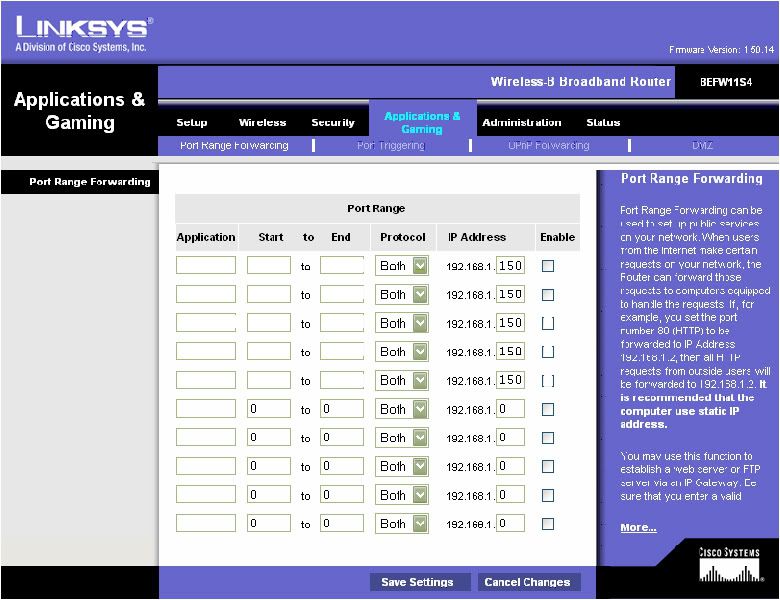
Una vez dentro de la web del router, deberemos buscar la opción de Port Forwarding ( enrutar puertos ). Como cada router es un mundo, no podemos deciros donde se encuentra. Os encontrareis con algo parecido a esto:
http://i23.photobucket.com/albums/b378/techniique/9.jpg

Aplication: No es mas que el nombre para identificar nosotros de que puerto se trata.
Start - End: Si queremos abrir un solo puerto, por ejemplo el 80, pondremos en ambas casillas 80. En caso de querer abrir unos cuantos puertos seguidos, por ejemplo del 250 al 300, pondremos 250 en start y 300 en end.
Protocol: Aqui especificamos el tipo de puerto, si es TCP o UDP. Seleccionamos Both si queremos abrirlo tanto en TCP como en UDP o si no sabemos en cual de los dos debemos abrirlo.
IP Adress: Aqui deberemos indicar el indentificador de red de nuestra consola. Si no lo sabeis, lo podeis ver en las opciones de red de la consola. Es el número que está a la derecha del último punto en la direccion IP de la PlayStation3.
EDITADO
Preferencias >> Conexiones de Red >> Estado y configuración:

En este caso IP ADREESS es: 192.168.1.101 y el identificador al que nos referimos es 101 que es el que debes introducir en la configuración.


Enable: Debereis marcar la casilla si quereis que el puerto este abierto... si no la activais, el puerto no se abrirá.

Finalmente, le dais a Save Settings o Guardar configuración... para que se guarden los cambios y ya tendréis los puertos abiertos.

19 de abril de 2009

Conocer el desfase de audio pasar pasar de mkv a ts ( m2ts )

Muchas veces, al convertir un video de formato matroska ( .mkv ) a ts o m2ts, nos encontramos con que el sonido está desfasado respecto, y molesta lo suficiente como para no poder ver la pelicula en condiciones. Esto pasa, porque el archivo de audio de mkv tiene un pequeño retraso ( delay ) para sincronizarlo, y al convertirlo nosotros con el tsMuxer , pues ese retraso no se aplica y se desincroniza.

Para ello, utilizaremos un programa diseñado por Randolf y publicado por Mx24 en los foros de EOL. Con ella, acabaremos con la desincronizacion de audio al pasar de mkv a m2ts.

Necesitamos:
Procecimiento:
  1. Ejecutar el archivo InfoDelayMKV.exe que viene dentro del .rar
  2. Clickear sobre el boton buscar
  3. Buscar y seleccionar el archivo .mkv
Despues de que el programa examine el archivo, os aparecerá algo parecido a la imagen siguiente:


Solo teneis que buscar el audio que quereis arreglar, y observar el último numero que es el delay del audio, en este caso 2200ms.  Si este número no apareciese, significaria que el audio no contiene nigun tipo de sincronización.


En otra ocasión nos centraremos en como convertir el archivo .mkv a formatos compatibles con la PS3

NOTA: Si os da problemas al arrancar, error con la DLL Comdlg32, descomprimir el Zip con la DLL en vuestro directorio Windows\System32 y substituir la DLL que tengáis con la del archivo.
Como ocupan poco subo los archivos al servidor y los tendré disponibles un tiempo.


Vía: Foros de EOL

1 de marzo de 2009

Insertar subtitulos en un archivo de video (avi o divx) para PS3 rapidamente

Con este sencillo tutorial obtendremos un único archivo .divx con todos los subtitulos que queramos. No se insertan en el video así que podremos activar, desactivar o escoger el subítulo que queramos a nuestro gusto con la PS3. En menos de 5 minutos tendremos nuestra archivo con subtítulos. ( El tiempo depende del tamaño del archivo )

Necesitaremos:
  1. SUB2DivX ( Descargar... )
  2. Archivó para introducir subtítulos ( .avi o .divx )
  3. Subtitulos ( .srt o .idx)

Procedimiento:
  1. Una vez abierto el programa, procederemos a cargar el archivo de video: File >> Open avi... (Ctrl+A) seleccionamos el archivo al que queremos añadirle subtitulos y le damos a Abrir.
  2. Luego cargaremos el subtítulo: File >> Open srt/idx (Ctrl+S) seleccionamos el archivo de los subtítulos y nuevamente le damos a Abrir. En Lang seleccionamos es SPANISH ( o el idioma del subtitulo ), para que aparezca el nombre al seleccionarlo en el reproductor.
  3. Es importante especificar a que altura queremos que salgan los subtítulos. Por defecto viene con 132, pero sale demasiado centrado en la pantalla. Recomiendo seleccionar 40 para que salga en la parte inferior. Con subtítulos que contienen 2 líneas se ve perfectamente.
  4. Si queremos añadir mas subtítulos, haremos click sobre la pestaña y repetimos los pasos anteriores tantas veces como se dese.
  5. Finalmente crearemos el archivo de video: Subtitles >> Create DivX (Ctrl+D)
Al darle Create DivX nos saldrá una ventana de MSDos y tras unos minutitos terminará y obtendremos un archivo .divx en la misma carpeta que el archivo original y con el mismo nombre.
El programa admite mas opciones como la modifiación de la apariencia de los subtítulos, pero es algo que no tocaremos hoy.