Mostrando entradas con la etiqueta network. Mostrar todas las entradas

17 de mayo de 2011

Pack welcome back de PlayStation

Sony nos ha dejado sin poder jugar online cerca de 1 mes, y como ya os comentabamos poco a poco vuelve  a la normalidad. Para intentar dejar a los clientes contentos, Sony regalará a todos aquellos usuarios de PSN que lleven inscritos desde antes del 20 abril 1 més gratis en PlayStationNetwork Plus, 2 meses a los que ya estuiveran en PSN+. Además, nos regalarán dos juegos a elegir a los usuarios de PlayStation 3 y otoros dos a los de PSP.
Descargar dos juegos a elegir de PlayStation 3:
  • LittleBigPlanet
  • Infamous
  • Wipeout HD/Fury
  • Ratchet and Clank: Quest for Booty
  • Dead Nation
Descargar dos juegos a elegir de PSP:
  • LittleBigPlanet PSP
  • ModNation PSP
  • Pursuit Force
  • Killzone Liberation

¿Qué os parece esta inciativa de Sony?¿Os interesan los juegos?

Fuente oficial: http://blog.eu.playstation.com/2011/05/16/details-of-the-welcome-back-programme-for-scee-users-2/

27 de julio de 2010

He olvidado mi contraseña de PlayStation Network

Si se te ha olvidad tu contraseña de PlayStation Network, puedes recordarla a través de la consola o a través de la página web de PlayStation: https://store.playstation.com/ac....get=login

20 de julio de 2010

Eliminar cuenta PSN

Las preguntas frecuentes de Playstation lo dejan bien claro. No se puede borrar una cuenta. Y para colmo, no podemos transferir los contenidos comprados a una nueva cuenta.

Tras crear una cuenta de PLAYSTATION Network, no será posible borrarla. Si deseas utilizar una cuenta distinta, deberás crear una cuenta de PLAYSTATION Network completamente nueva.
Nota: Los contenidos adquiridos no pueden transferirse a otras cuentas de PLAYSTATION Network. Disculpa las molestias.
FAQ PlayStation

22 de noviembre de 2009

Crear cuenta PlayStationNetwork Americana

Registrandonos en la Playstation Network americana tendremos opción de descarganos algunas demos antes de que salgan en la PSN Europea incluso descargar contenido nuevo que no saldrá en nuestra store, como puede ser la BETA Battlefield Bad Company 2 que comentábamos en otro post.


  1. Primero, deberá crear un nuevo usuario en nuestra consola desde el apartado usuarios del XMB situado a la izquierda del menú.
  2. Para comenzar, diríjase al menú "PlayStation Network" del XMB y seleccione Registrarse en Playstation Network
  3. Ahora comienza la creación de la nueva cuenta. En este caso, seleccionaremos Crear nueva cuenta
  4. La pantalla actual explica la información necesaria para el proceso de registro. Elige Continuar
  5. Ahora nos preguntará por nuestro país idioma y fecha de nacimiento. En país (residence) pondremos United States, idioma (language) English, fecha de nacimiento (date of birth) una que implique tener mas de 18 años.
  6. Se mostrarán los términos del servicio, politica de privacidad... Elegir Accept
  7. Ahora nos solicita un e-mail para utilizar como inicio de sesión: sign-in ID (E-mail address), la contraseña de la cuenta ( password ) y la pregunta de seguridad ( security question ) junto a su respuesta ( Answer ). Cuando terminemos de introducir los campos, selecionamos Continue
  8. Ahora nos pide nuestro ID online, que será nuestro nick en PSN.
  9. Ahora nos pregunta por nuestro nombre ( First name ) y por nuestro apellido ( Last Name ) y opcionalmente por nuestro sexo ( gender )
  10. Ahora llega lo importante, hay que introducir una dirección americana válida. Aqui os damos unos válidos, pero podeis buscar otros por la red:
  11. Street Adress 1: nortwingh
    City: florida
    State/Province: Florida
    Postal Code: 34228
  12. Ahora os preguntará por las preferencias de notificación para recibir e-mails de información por parte de sony. Podeis dejarlo como viene y pulsar Continue
  13. Ya estamos cerca del final, ahora nos muestra los detalles que hemos introducidos, comprobad que sean correctos y seleccionar Confirm
  14. La cuenta ya está creada!!
Siguiendo estos pasos tendréis vuestra cuenta en la PSN Americana para descargar contenidos que no se encuentran en la Store Europea.

6 de mayo de 2009

Abrir puertos para la PlayStation3

Para poder utilizar la PlayStation3 por Internet, es necesario tener abiertos los puertos que necesita la consola. Hay varias formas de hacerlo, DMZ, UPnP... ahora vamos a tocar la forma mas manual que hay... abrir los puertos uno a uno.


Lo primero será conocer los puertos que necesitamos abrir.

PlayStation Network:
TCP: 80, 443, 5223
UDP: 3478, 3479, 3658


Algunos juegos:


Juego
TCP
UDP
BurnOut Paradise
21800 - 21899
3659, 6000, 9565, 9579
Call of Duty 3
3074
3074
Call of Duty 4
80, 443, 5223
3074, 3075, 3478, 3658
Gran Turismo 5 Prologue
80, 443, 5223
3478, 3479, 3658, 10070, 50100
MotorStorm
-
3659, 3660


Cada juego requiere sus propios puertos, así que nos tocará abrir los puertos cada vez que queramos jugar online con un juego nuevo. Estos puertos se encuentran en los libros de instrucciones de los juegos, en caso de no encontrarlos, se pueden buscar rápidamente en la red.

Procedimiento:
Como siempre que queremos modificar algo en el router, lo que debemos hacer es acceder a la web de configuración del router, generalmente es: http://192.168.1.1 pero en caso de no ser esa, podeis obtenerla siguiendo la explicación que dimos a la hora de utilizar DMZ
Vais al menú de inicio de Windows y pulsais sobre ejecutar. Escribís cmd y pulsais intro. Os aparecerá el Simbolo del sistema y ahí debereis escribir el siguiente comando: ipconfig. Saldrán varios datos, el que nos interesa es: Puerta de enlace predeterminada. Introducís el número que aparece alado en vuestro explorador y ya estareis en la web de administración del router.
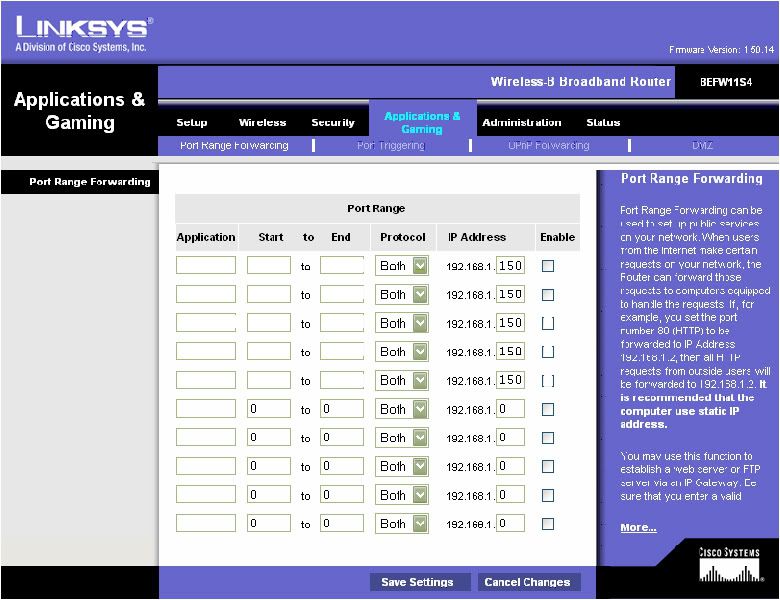
Una vez dentro de la web del router, deberemos buscar la opción de Port Forwarding ( enrutar puertos ). Como cada router es un mundo, no podemos deciros donde se encuentra. Os encontrareis con algo parecido a esto:
http://i23.photobucket.com/albums/b378/techniique/9.jpg

Aplication: No es mas que el nombre para identificar nosotros de que puerto se trata.
Start - End: Si queremos abrir un solo puerto, por ejemplo el 80, pondremos en ambas casillas 80. En caso de querer abrir unos cuantos puertos seguidos, por ejemplo del 250 al 300, pondremos 250 en start y 300 en end.
Protocol: Aqui especificamos el tipo de puerto, si es TCP o UDP. Seleccionamos Both si queremos abrirlo tanto en TCP como en UDP o si no sabemos en cual de los dos debemos abrirlo.
IP Adress: Aqui deberemos indicar el indentificador de red de nuestra consola. Si no lo sabeis, lo podeis ver en las opciones de red de la consola. Es el número que está a la derecha del último punto en la direccion IP de la PlayStation3.
EDITADO
Preferencias >> Conexiones de Red >> Estado y configuración:

En este caso IP ADREESS es: 192.168.1.101 y el identificador al que nos referimos es 101 que es el que debes introducir en la configuración.


Enable: Debereis marcar la casilla si quereis que el puerto este abierto... si no la activais, el puerto no se abrirá.

Finalmente, le dais a Save Settings o Guardar configuración... para que se guarden los cambios y ya tendréis los puertos abiertos.