Mostrando entradas con la etiqueta abrir. Mostrar todas las entradas

13 de julio de 2010

Abrir puertos PS3 con UPnP

Mucha gente tiene problemas a la hora de jugar online y esto es culpa de los puertos del router. Ya os explicamos como abrir puertos para la PlayStation3 y como añadir la PS3 a la zona desmilitarizada (DMZ). Hoy vamos a explicaros como utilizar el Universal Plug and Play y más conocido como UPnP.

Esta característica técnica permite que aquellos equipos que lo necesiten abran los puertos en el router para poder trabajar sin problemas. Lo único que necesitamos es que nuestro router tenga la opción de activar UPnP.

Antes de todo, deberá comprobar el estado actual del uPnP ya que quizás esté configurado correctamente y no necesite tocar nada. Para ello, realice una prueba de conexión a internet ( Ajustes >> Ajuestes de Red ). Puede obtener varios valores para UPnP:

  • Disponible: Todo está configurado y funciona correctamente.
  • No disponible: La consola lo tiene activado pero no se puede utilizar ( posiblemente a causa del router )
  • Desactivado: La consola tiene desactivada la opción UPnP. ¡Activela!

6 de mayo de 2009

Abrir puertos para la PlayStation3

Para poder utilizar la PlayStation3 por Internet, es necesario tener abiertos los puertos que necesita la consola. Hay varias formas de hacerlo, DMZ, UPnP... ahora vamos a tocar la forma mas manual que hay... abrir los puertos uno a uno.


Lo primero será conocer los puertos que necesitamos abrir.

PlayStation Network:
TCP: 80, 443, 5223
UDP: 3478, 3479, 3658


Algunos juegos:


Juego
TCP
UDP
BurnOut Paradise
21800 - 21899
3659, 6000, 9565, 9579
Call of Duty 3
3074
3074
Call of Duty 4
80, 443, 5223
3074, 3075, 3478, 3658
Gran Turismo 5 Prologue
80, 443, 5223
3478, 3479, 3658, 10070, 50100
MotorStorm
-
3659, 3660


Cada juego requiere sus propios puertos, así que nos tocará abrir los puertos cada vez que queramos jugar online con un juego nuevo. Estos puertos se encuentran en los libros de instrucciones de los juegos, en caso de no encontrarlos, se pueden buscar rápidamente en la red.

Procedimiento:
Como siempre que queremos modificar algo en el router, lo que debemos hacer es acceder a la web de configuración del router, generalmente es: http://192.168.1.1 pero en caso de no ser esa, podeis obtenerla siguiendo la explicación que dimos a la hora de utilizar DMZ
Vais al menú de inicio de Windows y pulsais sobre ejecutar. Escribís cmd y pulsais intro. Os aparecerá el Simbolo del sistema y ahí debereis escribir el siguiente comando: ipconfig. Saldrán varios datos, el que nos interesa es: Puerta de enlace predeterminada. Introducís el número que aparece alado en vuestro explorador y ya estareis en la web de administración del router.
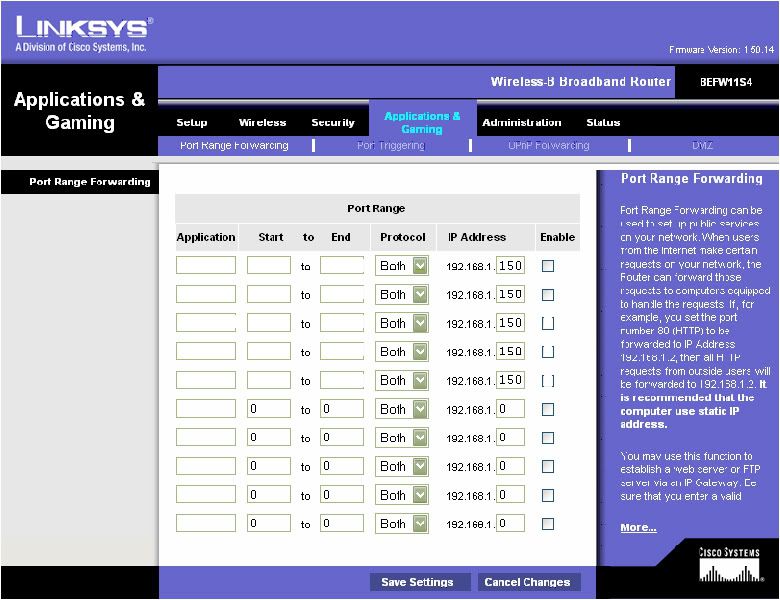
Una vez dentro de la web del router, deberemos buscar la opción de Port Forwarding ( enrutar puertos ). Como cada router es un mundo, no podemos deciros donde se encuentra. Os encontrareis con algo parecido a esto:
http://i23.photobucket.com/albums/b378/techniique/9.jpg

Aplication: No es mas que el nombre para identificar nosotros de que puerto se trata.
Start - End: Si queremos abrir un solo puerto, por ejemplo el 80, pondremos en ambas casillas 80. En caso de querer abrir unos cuantos puertos seguidos, por ejemplo del 250 al 300, pondremos 250 en start y 300 en end.
Protocol: Aqui especificamos el tipo de puerto, si es TCP o UDP. Seleccionamos Both si queremos abrirlo tanto en TCP como en UDP o si no sabemos en cual de los dos debemos abrirlo.
IP Adress: Aqui deberemos indicar el indentificador de red de nuestra consola. Si no lo sabeis, lo podeis ver en las opciones de red de la consola. Es el número que está a la derecha del último punto en la direccion IP de la PlayStation3.
EDITADO
Preferencias >> Conexiones de Red >> Estado y configuración:

En este caso IP ADREESS es: 192.168.1.101 y el identificador al que nos referimos es 101 que es el que debes introducir en la configuración.


Enable: Debereis marcar la casilla si quereis que el puerto este abierto... si no la activais, el puerto no se abrirá.

Finalmente, le dais a Save Settings o Guardar configuración... para que se guarden los cambios y ya tendréis los puertos abiertos.

4 de marzo de 2009

Sustituir lente.

Este tutorial no es mio, y espero no tener que usarlo, y espero que tu lo estes viendo unicamente por curiosidad, porque de lo contrario significa que tu PS3 se ha escacharrado...


Estos dos videos explican muy bien como sustituir la lente dañada de nuestra consola por una nueva y que todo funcione correctamente. La opción mas recomendable es enviarla al SAT de Sony, pero si no está en garantia te costará repararla 200€, cuando la lente cuesta sobre 60€.


No hace falta decir, que esto lo haceis bajo vuestro propio riesgo, y que perdereis la garantia. Si no estais convencidos, no lo hagais.

Parte 1


Parte 2