21 de noviembre de 2009

Hacer una sub-cuenta ( cuenta subordinada ) en PSN


En ocasiones, hay que crear cuentas en PSN para hijos, sobrinos... que son menores de edad y hay que tenerlos controlados con el contenido que visualizan. Sony nos ofrece la posibilidad de crear subcuentas dentro de nuestra cuenta principal.

Necesitamos: Tener ya registrada una cuenta principal.
Procedimiento:

1. Creas una nueva cuenta de usuario en la consola con el nombre que querais. (Se puede cambiar luego, esta cuenta solo sirve para identificarnos dentro de la consola )


2. Navega por el menú XMB hasta la zona online y pulsas Inscribirse en PlayStationNetwork
3. Ahora comienza el registro de una nueva cuenta en PSN. Seleccionáis Crear una nueva cuenta(usuarios nuevo)
4. Ahora os pide la fecha de nacimiento: Si poneis una fecha de nacimiento la cual implique que tenga no tenga 18 años, os mostrará un aviso para los padres/tutores y que se creará una subcuenta. Lo leeis y aceptáis.
5. Introducís los datos de la cuenta principal ( ID de sesión y contraseña )

Ahora solo debéis seguir los pasos para crear una cuenta nueva normal. Utilizar los datos de la persona que va utilizar la cuenta.

6. Poneis el e-mail de inicio de sesión que deseeis, la contraseña y la pregunta de seguridad para recordar la contraseña, así como la respuesta a la pregunta.

7. Escogeis un ID online que será el que se mostrará en todos los juegos y zonas de PSN. Este ID no se puede modificar posteriormente, así que escoger uno adecuado.

8. Escribir vuestro nombre y apellidos. Opcionalmente, podeis marcar vuestro sexo.

9. Introduces tu dirección en los distintos campos que solicitan: Calle, ciduad, provincia, codigo postal.

10. Ahora os preguntará si quereis recibir e-mails de SCE ( Sony Computer Entertainment ) y sus afiliados con notificaciones de novedades, avisos... Seleccionais las casillas que deseeis.

11. La siguiente pantalla os mostrará la información que habeis introducido durante el proceso. Comprobar que es correcta y confirma con el botón adecuado que se muestra en pantalla. Se mostrará un mensaje de que se ha creado la cuenta correctamente.

12. Ahora puedes seleccionar el avatar de la cuenta.

13. Ya se ha terminado el proceso de registro. Ahora deberias poder utilizar la cuenta subordinada que acabas de crear en PSN.

28 de septiembre de 2009

Consigue tu código para la beta de SuperCar Challenge


¿Quieres probar la beta del SuperCar Challenge? Pues estas de suerte, porque aun quedan códigos para dar. Solo tienes que entrar en www.system3beta.com y poner tus datos. Automáticamente te darán un código que podrás meter en la PlayStation Store y bajarla para disfrutarla.


En la beta podras probar 3 coches en 2 circuitos diferentes y siempre en modo online contra otros jugadores. Si quieres, puedes ver mas información del juego en su página web: www.supercar-challenge.com

18 de septiembre de 2009

Novedades PSN Store

Hoy se ha actualizado la Store europea, y quizas el contenido mas esperado es la demo del PES 2010 pero si entramos en novedades no lo encontramos. Para descargarlo debereis usar el buscador y encontraréis la demo.
 

En la store japonesa tenéis la demo del Ninja Raiden 2.


Ya teneis dos demos nuevas y bastante interesantes. Disfrutarlas hasta que lleguen los juegos completos.

4 de septiembre de 2009

Tema animado para la ps3

Con la última actualización del firmware de la consola, se ha habilitado la posibilidad de utilizar temas (themes) dinamicos. Hasta el momento, el unico gratuito que existe está en la store japonesa y se basa en el juego afrika. Podeis ver como es en el siguiente video

¿¿Quereis conseguirlo?? Podeis ver el video despues del salto para ver como conseguirlo en la ilegible store japonesa :D


Por cierto, para poder acceder a la store japonesa, debereis crear una cuenta nueva en PSN con una direccion japonesa valida.

6 de mayo de 2009

Abrir puertos para la PlayStation3

Para poder utilizar la PlayStation3 por Internet, es necesario tener abiertos los puertos que necesita la consola. Hay varias formas de hacerlo, DMZ, UPnP... ahora vamos a tocar la forma mas manual que hay... abrir los puertos uno a uno.


Lo primero será conocer los puertos que necesitamos abrir.

PlayStation Network:
TCP: 80, 443, 5223
UDP: 3478, 3479, 3658


Algunos juegos:


Juego
TCP
UDP
BurnOut Paradise
21800 - 21899
3659, 6000, 9565, 9579
Call of Duty 3
3074
3074
Call of Duty 4
80, 443, 5223
3074, 3075, 3478, 3658
Gran Turismo 5 Prologue
80, 443, 5223
3478, 3479, 3658, 10070, 50100
MotorStorm
-
3659, 3660


Cada juego requiere sus propios puertos, así que nos tocará abrir los puertos cada vez que queramos jugar online con un juego nuevo. Estos puertos se encuentran en los libros de instrucciones de los juegos, en caso de no encontrarlos, se pueden buscar rápidamente en la red.

Procedimiento:
Como siempre que queremos modificar algo en el router, lo que debemos hacer es acceder a la web de configuración del router, generalmente es: http://192.168.1.1 pero en caso de no ser esa, podeis obtenerla siguiendo la explicación que dimos a la hora de utilizar DMZ
Vais al menú de inicio de Windows y pulsais sobre ejecutar. Escribís cmd y pulsais intro. Os aparecerá el Simbolo del sistema y ahí debereis escribir el siguiente comando: ipconfig. Saldrán varios datos, el que nos interesa es: Puerta de enlace predeterminada. Introducís el número que aparece alado en vuestro explorador y ya estareis en la web de administración del router.
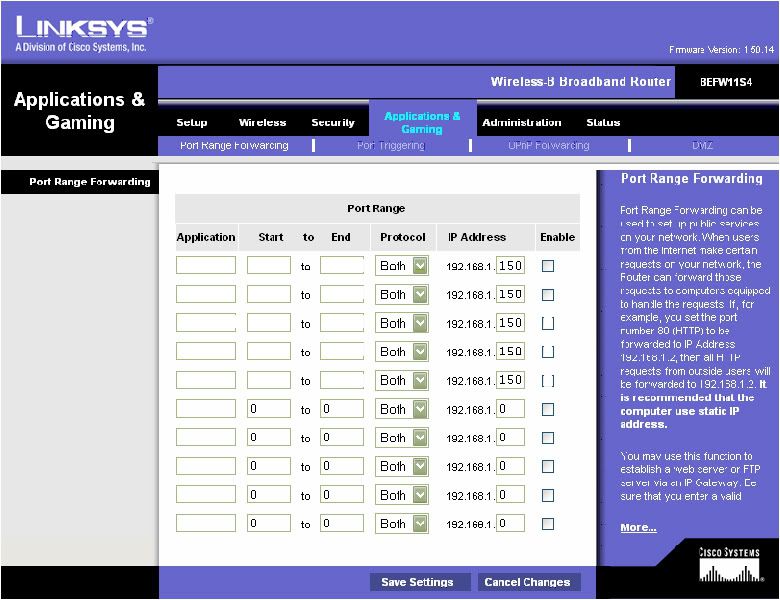
Una vez dentro de la web del router, deberemos buscar la opción de Port Forwarding ( enrutar puertos ). Como cada router es un mundo, no podemos deciros donde se encuentra. Os encontrareis con algo parecido a esto:
http://i23.photobucket.com/albums/b378/techniique/9.jpg

Aplication: No es mas que el nombre para identificar nosotros de que puerto se trata.
Start - End: Si queremos abrir un solo puerto, por ejemplo el 80, pondremos en ambas casillas 80. En caso de querer abrir unos cuantos puertos seguidos, por ejemplo del 250 al 300, pondremos 250 en start y 300 en end.
Protocol: Aqui especificamos el tipo de puerto, si es TCP o UDP. Seleccionamos Both si queremos abrirlo tanto en TCP como en UDP o si no sabemos en cual de los dos debemos abrirlo.
IP Adress: Aqui deberemos indicar el indentificador de red de nuestra consola. Si no lo sabeis, lo podeis ver en las opciones de red de la consola. Es el número que está a la derecha del último punto en la direccion IP de la PlayStation3.
EDITADO
Preferencias >> Conexiones de Red >> Estado y configuración:

En este caso IP ADREESS es: 192.168.1.101 y el identificador al que nos referimos es 101 que es el que debes introducir en la configuración.


Enable: Debereis marcar la casilla si quereis que el puerto este abierto... si no la activais, el puerto no se abrirá.

Finalmente, le dais a Save Settings o Guardar configuración... para que se guarden los cambios y ya tendréis los puertos abiertos.

5 de mayo de 2009

Pasar videos de mkv a m2ts ( o vob ) para verlos en la consola

Como bien sabeis, nuestra consola es capaz de reproducir videos en alta definición, el problema viene cuando intentamos reproducir archivos mkv de alta definición, que es uno de los más extendidos actualmente, y hasta que Sony no incluya en una actualización de firmware soporte para estos archivos, nuestra única opción será transformarlos. Para ello utilizaremos el mkv2vob.

Necesitamos:
  1. Archivo con formato .mkv ( no sirve cambiar la extension del archivo ).
  2.  mkv2vob Podeis descargarlo desde aqui [ www.mkv2vob.com ] 
Procedimiento:
Una vez instalado el programa, lo abrimos y nos vamos a la pestaña Configuración y dejar los parametros como en la foto:

Los campos más interesantes son los siguientes:
  • File Splitting: Nos permite partir el archivo generado en ficheros de un tamaño máximo. Es interesante marcar la opción de FAT32 para así poder guardar los archivos en un lápiz de memoria o un disco duro que la consola pueda leer.
  • Output File Extension: Con esta opción indicamos que extension queremos que tenga el archivo final. Recomendamos poner automatic.
  • Video Transcoding: Esto implica si queremos que el video sea codificado. Codificar el video puede llevar mucho tiempo dependiendo del ordenador que tengamos. Yo uso never, y asi no tarda mas de 5 minutos en generar el video.
  • Transcoding Code: Este será el codec que utiliza el programa en caso de que codifique el video. Si seleccionamos la anterior opcion en never esta opción es indiferente.
Tiene mas opciones, como por ejemplo para añadir subtitulos, pero le llevará mas tiempo al programa genera el archivo final.

Ahora toca agregar el archivo que queramos transformar. Nos vamos a la pestaña Add File.

(1)Source File es para agregar el archivo inicial, el archivo .mkv  Hacemos click en browse y buscamos el archivo en nuestro PC y lo abrimos.
(2)Destination Directory especifica donde queremos guardar el video(s) resultante, volvemos a hacer click sobre browse y seleccionamos la carpeta donde queremos guardar el resultado.

Aviso:No marqueis la casilla Delete source file after conversion ya que os borrará el archivo original y es posible que el archivo final no sea bueno ( algo que hayamos hecho mal, algun desfase de audio...) .

Finalmente clickeamos sobre  Add File (3) y el programa comenzará a funcionar. En caso de que no este codificando el video, en un par de minutos tendremos nuestro archivo listo para reproducir en la PlayStation3.


Es posible que el archivo resultante tenga un retraso en el audio, cosa que ya hemos analizado en Conocer el desfase de audio pasar pasar de mkv a ts ( m2ts ). En este caso, no podremos utilizar el mkv2vob para transformar el archivo, tendremos que utilizar el tsMuXeR, pero lo explicaremos otro dia.

3 de mayo de 2009

Cambiar disco duro a la PS3

No pasa nada si te has quedado sin espacio en tu disco duro de PlayStation3, siempre puedes utilizar más espacio. Por suerte, Sony ha diseñado su consola para que los propietarios de una puedan cambiarle el disco duro sin mayor complicación. Aunque en el manual de la PS3 viene como cambiar el disco duro de la consola, hoy os traigo un manual traducido con fotos creado por James Yu del foro de www.gamespot.com

Lo que necesitamos es tener nuestro nuevo disco duro. La principal característica que debe tener es que sea de 2.5 pulgadas y SATA. A partir de ahí, podéis escoger cualquier disco duro. El original trabaja a 5400rpm, aunque se puede usar uno de 7200rpm, no es recomendable, ya que genera mucho mas calor al girar mas rápido y la velocidad de lectura no se notará mucho. Respecto a la capacidad, a vuestro gusto... 120GB, 200GB, 250GB... ( limite sin confirmar: 750GB ) Otro factor a tener en cuenta es la memoria caché, una memoria intermedia que agiliza la transferencia de información. El disco duro original trabaja con 8MB de caché, podéis utilizar uno de 16MB aunque hay gente que no los recomienda ( ignoro la causa ). También es posible usar discos de estado solido SSD siempre y cuando siga siendo de 2.5 pulgadas y SATA.
También necesitaremos un destornillador de estrella.
Un apunte: Para atornillar, se gira el destornillador en el sentido de las agujas del reloj, se desatornilla en el sentido contrario a las agujas del reloj.(A más de uno le puede resultar útil)
Ahora que ya tenemos nuestro material, comencemos:
Procedimiento
  1. (Opcional) Comenzaremos haciendo un back-up de nuestros datos para no perder información importante. Para ello nos vamos a Opciones, Información del sistema, Copia de seguridad.
 
Una vez que ya tenemos a salvo todos nuestros datos, podemos proceder a cambiar el disco duro.  Lo primero de todo y mas importante, apagar la consola y desconectarla de la corriente eléctrica. El disco se encuentra detrás de la tapita que hay en el lado izquierdo de la consola si la posicionamos tumbada.
Para acceder al disco, retiramos esta tapa ( tranquilos no perderemos la garantía ) y nos encontramos algo como lo siguiente:
 
Ahora desatornillamos el tornillo de color azul para poder sacar el disco duro. Ahora, haciendo uso del pequeño hierro, desenganchamos el disco, tirando del él hacia los USB ( si nos fijamos en la foto, hacia la derecha ) y posteriormente lo extraemos:

 Una vez fuera el disco, quitamos los dos tornillos que sujetan la chapita al disco.

Ahora solo hace falta realizar el proceso inverso con el nuevo disco, recordemos:
  1. Colocamos la chapita con los dos tornillos grises.
  2. Introducimos el disco con los conectores hacia la izquierda.
  3. Empujamos el disco hacia la izquierda para conectarlo
  4. Colocamos el tornillo azul.
  5. Cerramos la tapita
Ahora enciende la consola y deja que el sistema formatee el nuevo disco. Luego utiliza la utilidad de respaldo de la consola para volver a utilizar la copia de seguridad que habíamos obtenido al principio del proceso.

 
Como apunte final, este proceso está permitido por sony, y en el libro de instrucciones de la consola explica perfectamente como sustituir el disco duro de la consola.